VMware虛擬機中安裝ROS軟路由網絡連接設置詳解
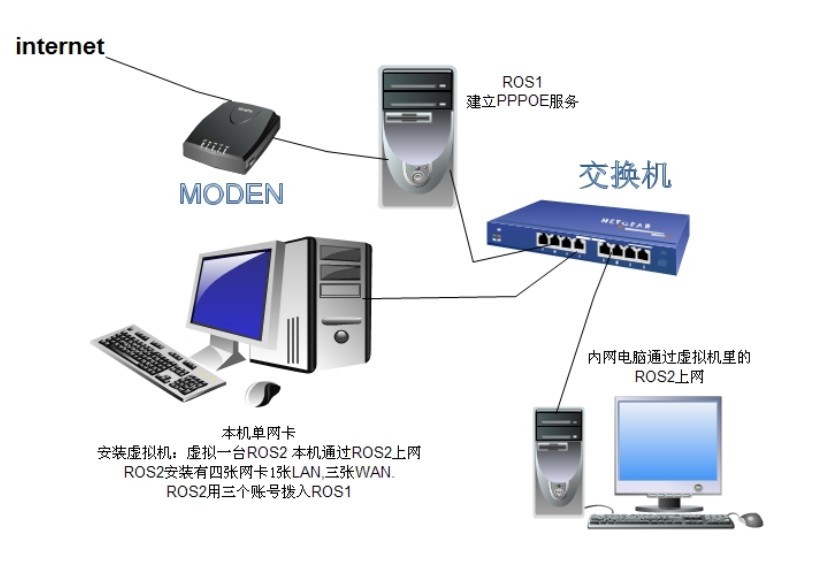
在VMware虛擬機中安裝并配置RouterOS軟路由是學習和部署網絡服務的常見方式。其網絡連接設置是確保ROS正常工作的關鍵,主要包括虛擬網絡適配器配置和ROS內部網絡設置兩部分。
一、VMware虛擬網絡設置
在啟動ROS虛擬機前,需要在VMware中為其配置網絡適配器。
- 選擇網絡連接模式:
- 橋接模式:虛擬機的網卡直接連接到物理網絡,就像一臺獨立的物理主機。ROS將獲得一個與宿主機同網段的IP地址,可以直接被局域網內其他設備訪問。適合將ROS作為真實網絡的網關或服務器。
- NAT模式:虛擬機通過宿主機的IP地址共享上網。外部網絡無法直接訪問ROS。通常用于讓ROS能夠訪問外網,但主要對內網提供服務的情況。
- 僅主機模式:虛擬機與宿主機形成一個封閉的私有網絡,不與外部物理網絡通信。適用于純粹的實驗和隔離測試環境。
- 自定義模式:可以連接到特定的VMnet虛擬網絡,實現更復雜的拓撲。
建議:初始設置或作為主網關時,通常選擇橋接模式;若宿主機需要作為主路由,ROS作為下級路由或測試,可選擇NAT模式或自定義LAN網絡。
2. 添加多塊網卡:
路由器通常有多個接口(WAN和LAN)。在VMware中,你需要為ROS虛擬機添加至少兩塊虛擬網卡。
- 在虛擬機設置中,添加多個“網絡適配器”。
- 為每塊網卡指定連接模式。例如,一塊設為橋接模式(模擬連接外網的WAN口),另一塊設為僅主機模式或另一個自定義的VMnet網絡(模擬內網的LAN口)。
二、RouterOS內部網絡配置
安裝好ROS并啟動后,通過WinBox工具(MAC地址連接)或WebFig/Console進行配置。
- 接口識別與重命名:
- 登錄ROS,進入
Interfaces列表。你會看到名為ether1,ether2... 的網卡,它們對應VMware中添加的虛擬網卡(順序可能對應添加順序)。
- 強烈建議根據規劃重命名接口,例如將橋接到外網的網卡命名為
WAN,將連接內網的網卡命名為LAN,便于管理。
- IP地址配置:
- WAN口:進入
IP -> Addresses,為WAN口添加地址。如果物理網絡有DHCP服務器(如家用光貓/路由器),可以直接在WAN接口上啟用DHCP客戶端(IP -> DHCP Client)。如果是靜態IP,則手動添加對應的IP/掩碼和網關。
- LAN口:為LAN口添加一個私有IP地址,例如
192.168.88.1/24。這是內網設備的默認網關。
- NAT與防火墻配置(使內網上網):
- 偽裝(Masquerade):這是最關鍵的一步,實現源地址轉換,讓內網設備能夠通過ROS訪問外網。
- 進入
IP -> Firewall,選擇NAT選項卡。
- 點擊“+”添加一條新規則:
Chain:srcnat
Src. Address: 輸入你的內網網段,如192.168.88.0/24
Out. Interface: 選擇你的WAN口
Action: 選擇masquerade
- 基礎防火墻規則:在
Filter Rules選項卡中,建議至少添加一條規則允許從內網到外網的轉發(chain=forward, src.address=內網網段, action=accept)。
- DHCP服務器設置(為內網設備自動分配IP):
- 進入
IP -> DHCP Server。
- 點擊
DHCP Setup,選擇LAN口,按照向導設置DHCP地址池范圍(如192.168.88.100-192.168.88.200)、網關(192.168.88.1)、DNS服務器等。
- DNS配置:
- 進入
IP -> DNS,設置Servers為公共DNS(如8.8.8.8或114.114.114.114),并勾選Allow Remote Requests以允許內網設備通過ROS解析DNS。
三、客戶端測試
將物理機或其他虛擬機的網絡設置為與ROS的LAN口同一網段(或自動獲取DHCP),網關和DNS指向ROS的LAN口IP(如 192.168.88.1),即可測試上網功能。
注意事項:
確保VMware虛擬網絡編輯器中的橋接模式所映射的物理網卡是正確的(特別是宿主機有多塊網卡時)。
如果宿主機防火墻或安全軟件阻止,可能導致網絡不通,請暫時禁用測試。
* 復雜的網絡拓撲可能需要配置路由表、VLAN等高級功能。
通過以上步驟,你就可以在VMware虛擬機中成功設置ROS軟路由的網絡連接,并搭建起一個可用的網絡服務環境。
如若轉載,請注明出處:http://m.v1667.cn/product/82.html
更新時間:2026-03-27 08:06:30