家庭光纖入戶網絡設置指南 如何實現多臺電腦共享上網
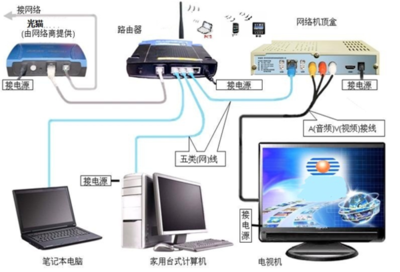
隨著光纖網絡的普及,許多家庭已經升級到高速光纖寬帶。如何讓家中的多臺電腦、手機、平板等設備都能共享上網,成為許多用戶關心的問題。本文將詳細介紹家庭光纖入戶后,如何設置以實現多臺設備共享網絡。
一、準備工作
在開始設置之前,請確保你已經完成了光纖入戶的基本安裝,通常包括:
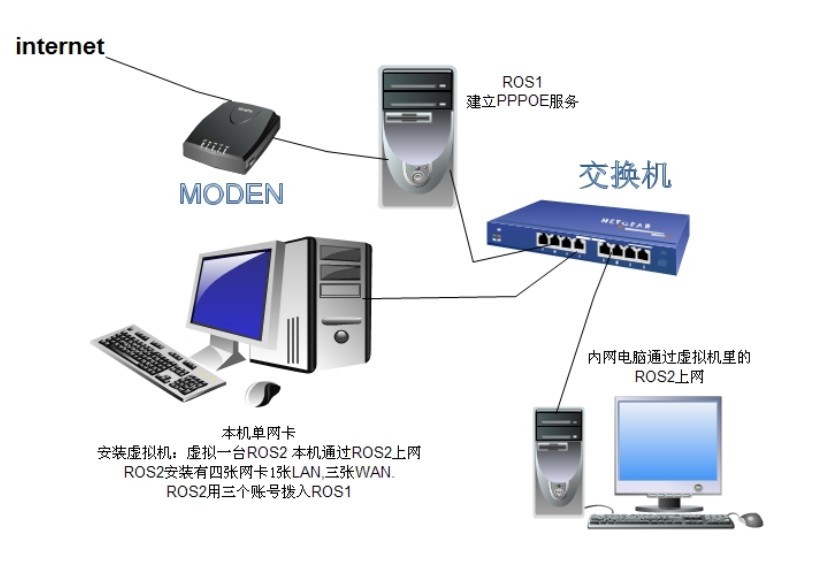
- 光貓(光纖調制解調器):由網絡服務提供商(如電信、聯通、移動)提供并安裝,負責將光信號轉換為電信號。
- 路由器:這是實現多臺設備共享上網的關鍵設備。如果光貓自帶路由功能(通常標注為“光貓一體機”),則可能無需額外購買路由器;否則,你需要準備一個無線路由器。
- 網線:用于連接設備。
- 需要上網的設備:如電腦、手機等。
二、連接與設置步驟
- 連接設備
- 將光貓的LAN口(通常有多個,任選一個)通過網線連接到路由器的WAN口(通常顏色不同或標有“WAN”字樣)。
- 如果光貓自帶路由功能,你可以直接將電腦或其他設備通過網線連接到光貓的LAN口,或使用Wi-Fi連接(光貓背面通常標有默認Wi-Fi名稱和密碼)。
- 如果使用獨立路由器,請將路由器的電源接通,并等待其啟動完成(指示燈常亮)。
- 登錄路由器管理界面
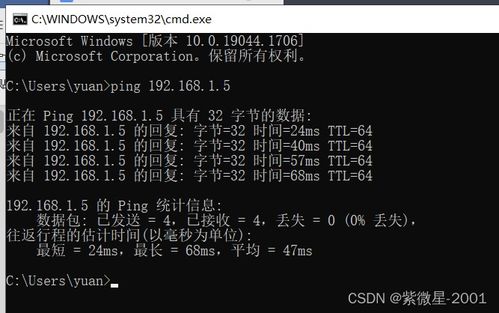
- 打開電腦的瀏覽器,在地址欄輸入路由器的管理地址(通常是192.168.1.1或192.168.0.1,具體請查看路由器背面標簽或說明書)。
- 輸入管理員用戶名和密碼(默認通常是admin/admin,或查看路由器標簽)。如果是首次登錄,建議修改默認密碼以增強安全性。
- 配置上網方式
- 在路由器管理界面中,找到“上網設置”或“WAN口設置”。
- 上網方式通常選擇“自動獲取IP(DHCP)”或“寬帶撥號(PPPoE)”。具體選擇哪種,取決于你的網絡服務提供商:
- 如果光貓已經完成了撥號(即光貓設置為路由模式),則路由器應選擇“自動獲取IP”。
- 如果光貓僅為橋接模式(即僅轉換信號,不負責撥號),則路由器需選擇“寬帶撥號”,并輸入運營商提供的寬帶賬號和密碼。如果不確定,可以咨詢網絡服務提供商。
- 保存設置,路由器可能會重啟。
- 設置無線網絡(Wi-Fi)
- 在路由器管理界面中,找到“無線設置”或“Wi-Fi設置”。
- 設置一個易于識別的無線網絡名稱(SSID),并選擇加密方式(建議WPA2-PSK或更高)。
- 設置一個強密碼(包含字母、數字和符號,長度至少8位),以防止他人蹭網。
- 保存設置,無線網絡將立即生效。
- 連接多臺設備
- 有線連接:使用網線將電腦直接連接到路由器的LAN口(通常有多個),電腦通常會自動獲取IP地址并上網。
- 無線連接:在手機、平板或筆記本電腦上,搜索你設置的Wi-Fi名稱,輸入密碼即可連接。
三、高級設置與優化建議
- IP地址分配:路由器默認啟用DHCP服務,會自動為連接的設備分配IP地址(如192.168.1.100~199)。如有需要,你可以在“DHCP設置”中調整地址池范圍。
- 帶寬控制(QoS):如果家中多臺設備同時上網導致卡頓,可以在路由器設置中開啟QoS功能,合理分配帶寬,優先保障游戲或視頻流的流暢性。
- 網絡安全:定期更新路由器固件以修復漏洞;關閉不必要的遠程管理功能;可以設置訪客網絡,供客人使用,隔離主網絡以提高安全性。
- 信號覆蓋:如果家庭面積較大或墻體較厚,可能導致Wi-Fi信號弱。可以考慮使用無線中繼器、Mesh路由器組網或電力貓擴展網絡覆蓋。
四、常見問題排查
- 無法上網:檢查光貓和路由器的指示燈是否正常;確認上網方式設置正確;嘗試重啟光貓和路由器。
- 無線連接不穩定:嘗試更換路由器信道(避免與鄰居信道沖突);將路由器放置在家庭中心位置,遠離微波爐等干擾源。
- 速度不達標:使用網線直接連接電腦測速,排除無線干擾;聯系運營商確認帶寬是否正常。
通過以上步驟,你可以輕松實現家庭光纖網絡的多設備共享。如果遇到復雜問題,建議參考路由器說明書或聯系網絡服務提供商尋求技術支持。享受高速網絡帶來的便利吧!
如若轉載,請注明出處:http://m.v1667.cn/product/83.html
更新時間:2026-03-27 04:09:10